Funkcje oznaczone PRO są dostępne w pakiecie Professional i wyższych. W okresie próbnym (7 dni) masz dostęp do wszystkich funkcji.
1. Pierwsze kroki
Rejestracja konta
Aby zacząć korzystać z Autevia Beauty, musisz założyć konto. To zajmie dosłownie minutę:
Wejdź na stronę aplikacji i kliknij przycisk „Zarejestruj się" w prawym górnym rogu.
Wypełnij formularz: podaj swoje imię i nazwisko, adres e-mail oraz hasło (minimum 8 znaków).
Sprawdź swoją skrzynkę pocztową — otrzymasz wiadomość z linkiem potwierdzającym. Kliknij go, aby aktywować konto.
Jeśli nie widzisz maila, sprawdź folder Spam lub Oferty.
Kreator konfiguracji (pierwsze uruchomienie)
Po pierwszym zalogowaniu system przeprowadzi Cię przez krótki kreator, który pomoże skonfigurować salon. Nie musisz wypełniać wszystkiego idealnie — każde ustawienie możesz później zmienić.
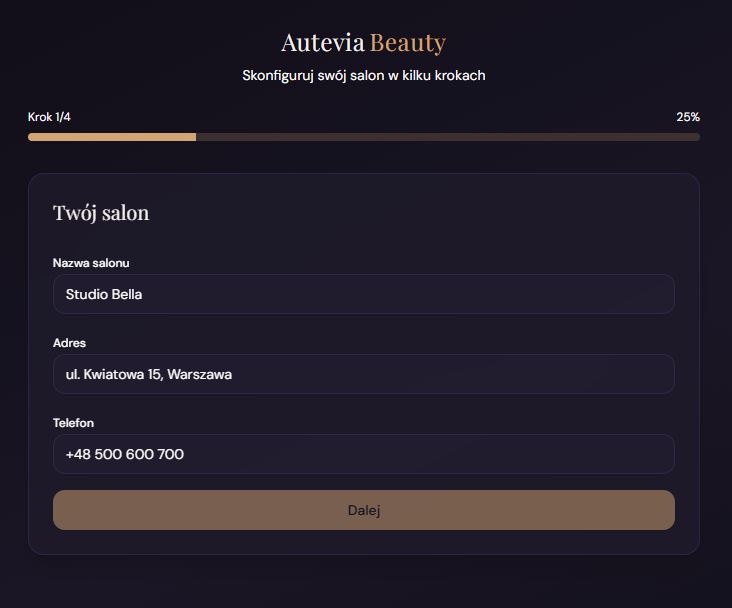
Krok 1 — Dane salonu
Podaj podstawowe informacje o swoim salonie:
Nazwa salonu — np. „Studio Bella", „Paznokcie u Kasi"
Adres — ulica, numer, miasto
Numer telefonu — kontaktowy numer salonu
Krok 2 — Godziny otwarcia
Ustaw, w jakich godzinach Twój salon jest otwarty:
Dla każdego dnia tygodnia (poniedziałek–niedziela) ustaw godzinę otwarcia i zamknięcia.
Jeśli w jakiś dzień salon jest zamknięty (np. niedziela), zaznacz go jako „Zamknięty".
Krok 3 — Pierwsza usługa
Dodaj przynajmniej jedną usługę, którą oferujesz:
Wybierz lub utwórz kategorię (np. „Paznokcie")
Wpisz nazwę usługi (np. „Manicure hybrydowy")
Podaj cenę (w złotych) i czas trwania (w minutach)
Chcesz dodać więcej? Kliknij „Dodaj kolejną" — możesz dodać tyle usług, ile chcesz.
Krok 4 — Gotowe!
Zobaczysz podsumowanie konfiguracji. Kliknij „Przejdź do pulpitu" i zacznij korzystać z systemu.
Nawigacja po systemie
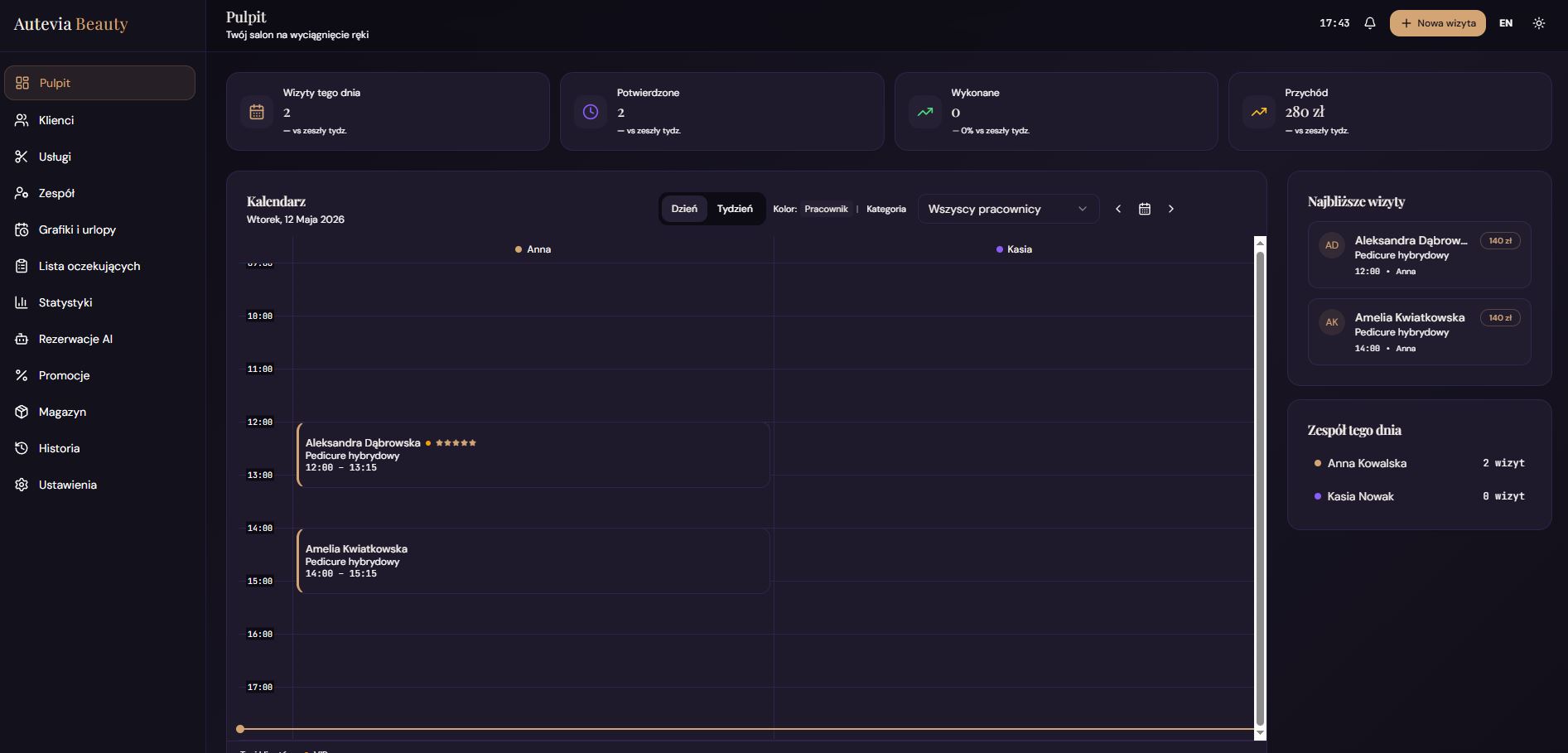
Po lewej stronie ekranu znajdziesz menu boczne (pasek nawigacji) z ikonami prowadzącymi do poszczególnych sekcji: Pulpit, Klienci, Usługi, Zespół itd.
W górnym pasku znajdziesz:
Przycisk „+" — szybkie tworzenie nowej rezerwacji (dostępny z każdej strony)
Przełącznik języka PL / EN
Przełącznik motywu jasny ☀️ / ciemny 🌙
Dzwonek powiadomień
Możesz przełączać język i motyw w dowolnym momencie — zmiany działają natychmiast.
2. Pulpit — centrum dowodzenia
Pulpit to główny ekran systemu. Widzisz tu wszystko, co dzieje się w Twoim salonie danego dnia — nadchodzące wizyty, statystyki i harmonogram pracowników.
Karty z podsumowaniem (na górze strony)
Na samej górze pulpitu znajdziesz 4 karty z najważniejszymi liczbami na dziś:
Wizyty — ile rezerwacji masz zaplanowanych na dziś (lub ten tydzień)
Potwierdzone — ile z nich jest potwierdzonych
Wykonane — ile wizyt zostało już zrealizowanych
Przychód — suma cen usług w złotych
Przy każdej karcie widzisz strzałkę ↑ lub ↓ ze zmianą procentową w porównaniu z zeszłym tygodniem — dzięki temu od razu widzisz, czy salon idzie w górę.
Drugi rząd kart:
Nieobecni wczoraj — ile osób nie przyszło na umówioną wizytę
Nowi klienci — klienci, którzy zarezerwowali po raz pierwszy (online lub przez AI)
Obłożenie — jaki procent dostępnych terminów jest zajęty
Wolne terminy — ile slotów jest jeszcze wolnych na dziś
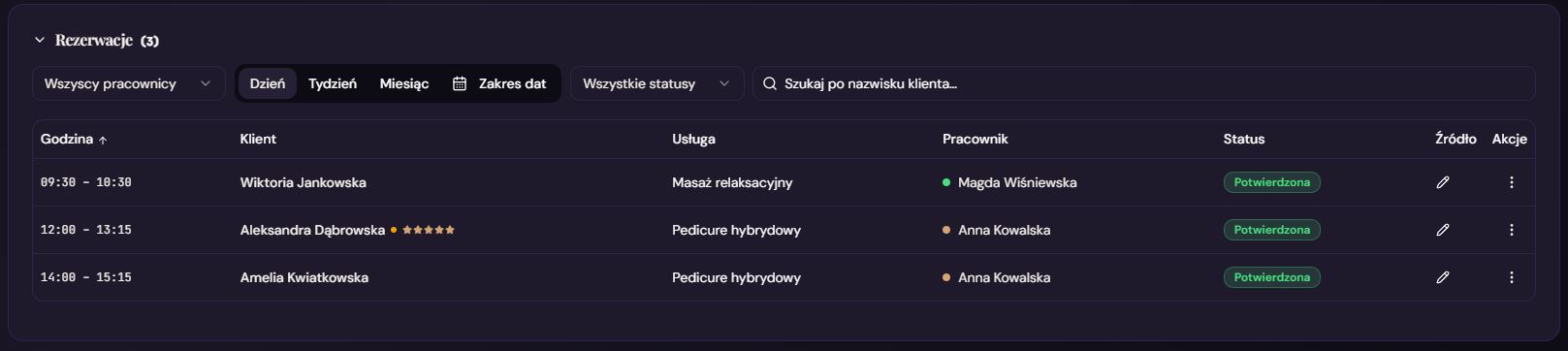
Harmonogram wizyt (siatka) i sekcja rezerwacje
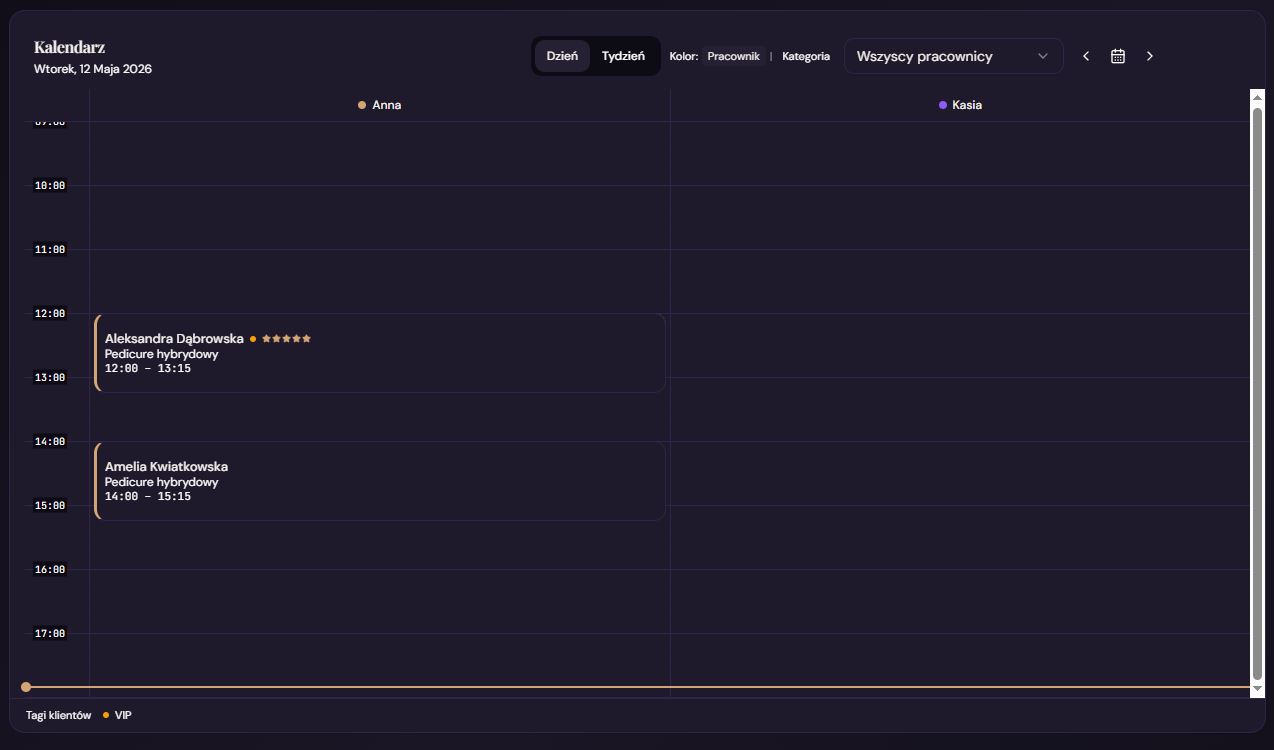
Pod kartami znajdziesz harmonogram — graficzną siatkę pokazującą wizyty w ciągu dnia. Każda wizyta to kolorowy blok z imieniem klienta i nazwą usługi.
Dwa widoki:
Widok dzienny — szczegółowa oś czasu z kolumnami dla każdego pracownika
Widok tygodniowy — kompaktowy przegląd całego tygodnia
Nawigacja po datach:
Strzałki ← → przełączają na poprzedni/następny dzień (lub tydzień)
Przycisk „Dziś" wraca do bieżącego dnia
Ikona kalendarza pozwala wybrać konkretną datę
Kolorowanie bloków:
Możesz wybrać sposób kolorowania wizyt:
Wg pracownika — każdy pracownik ma swój kolor (łatwo zobaczyć kto ma ile wizyt)
Wg kategorii — kolory odpowiadają kategoriom usług (np. paznokcie = różowy, włosy = fioletowy)
Filtrowanie:
Na górze harmonogramu jest lista rozwijana z pracownikami. Wybierz konkretną osobę, aby zobaczyć tylko jej wizyty, lub zostaw „Wszyscy".
Statusy wizyt na harmonogramie
Status
Jak wygląda na harmonogramie
Potwierdzona
Normalny kolorowy blok
Wykonana
Wyszarzony blok ze znaczkiem ✓
Nieobecność
Czerwony blok z przekreślonym imieniem
Anulowana
Nie wyświetla się (usunięta z harmonogramu)
Ikony źródła rezerwacji
Przy każdej wizycie widzisz małą ikonę informującą, skąd przyszła rezerwacja:
Ikona
Źródło
✏️ Ołówek
Dodana ręcznie przez Ciebie lub pracownika
💬 Dymek
Zarezerwowana przez chatbot na Messengerze
📷 Aparat
Zarezerwowana przez chatbot na Instagramie
🌐 Globus
Zarezerwowana przez link do rezerwacji online
Kliknięcie w wizytę
Kliknij dowolny blok na harmonogramie, aby otworzyć panel szczegółów. Zobaczysz tam:
Imię klienta, telefon, email
Nazwę usługi, cenę, czas trwania
Przypisanego pracownika
Status wizyty (z możliwością zmiany)
Notatki
Z tego panelu możesz: zmienić status (np. oznaczyć jako „Wykonana"), zmienić pracownika, edytować datę/godzinę lub anulować wizytę.
Rezerwacje cykliczne (powtarzające się) PRO
Masz klientkę, która przychodzi regularnie — np. co 3 tygodnie na manicure? Zamiast tworzyć każdą wizytę osobno, możesz ustawić powtarzanie:
Utwórz nową rezerwację (przycisk „+" w górnym pasku).
Wybierz klienta, usługę, pracownika, datę i godzinę jak zwykle.
Włącz przełącznik „Powtarzaj".
Wybierz częstotliwość:
Co tydzień — ta sama godzina, ten sam dzień tygodnia
Co 2 tygodnie — co drugi tydzień
Co miesiąc — tego samego dnia miesiąca
Własny — co X dni (np. co 10 dni)
Ustaw liczbę powtórzeń (od 2 do 12).
Kliknij „Zapisz" — system utworzy całą serię rezerwacji automatycznie.
Na harmonogramie rezerwacje cykliczne są oznaczone ikoną ↻ (powtórzenie).
Każdą wizytę z serii możesz edytować lub anulować niezależnie — anulowanie jednej nie kasuje pozostałych. Jeśli w którymś terminie nie ma dostępności, system pominie ten dzień i Cię o tym poinformuje.
Rezerwacje cykliczne są dostępne w pakiecie Professional. W pakiecie Starter tworzysz każdą wizytę osobno.
Oznaczenia rabatowe na harmonogramie
Jeśli wizyta została zarezerwowana z rabatem (kod rabatowy, Happy Hour lub polecenie), zobaczysz to na harmonogramie:
Na bloku wizyty — mały znacznik „-%" przy nazwie usługi
W tabeli rezerwacji (pod harmonogramem) — oznaczenie z kwotą rabatu, np. „-12 zł"
W szczegółach wizyty (po kliknięciu) — pełna informacja: „Rabat -12 zł → cena końcowa 108 zł"
Aktualizacje na żywo
Pulpit odświeża się automatycznie — nie musisz przeładowywać strony. Gdy ktoś zarezerwuje wizytę (przez chatbot AI, link online lub ręcznie), nowy blok pojawi się na harmonogramie w ciągu kilku sekund. Opcjonalnie możesz włączyć dźwięk powiadomienia (w Ustawieniach).
3. Klienci
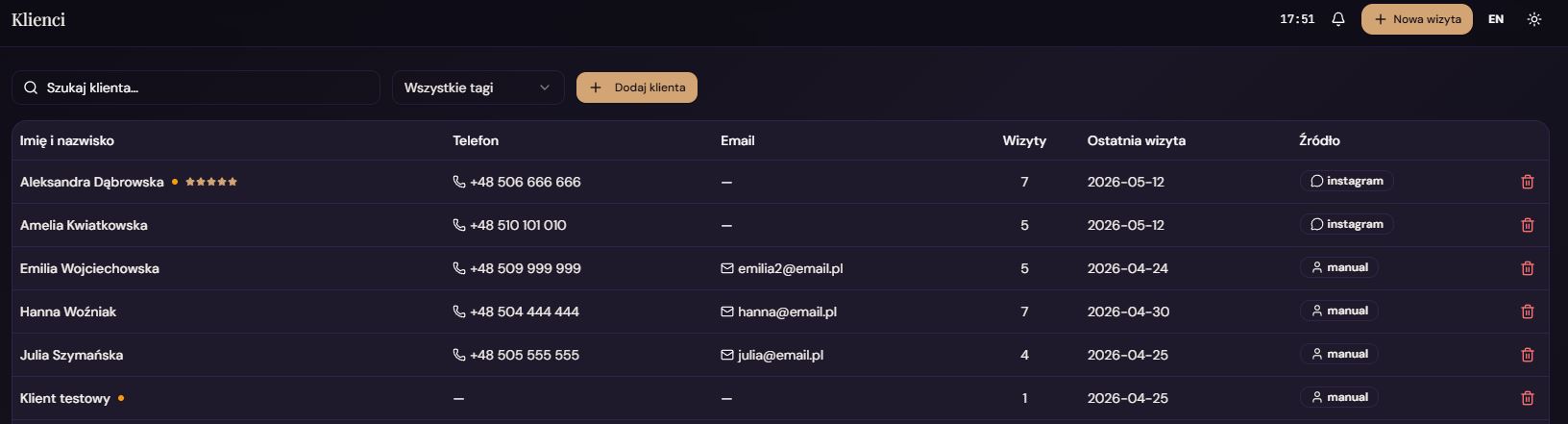
Sekcja „Klienci" to Twoja baza wszystkich osób, które kiedykolwiek zarezerwowały wizytę w Twoim salonie. System automatycznie dodaje nowych klientów przy każdej rezerwacji (online, AI lub ręcznej).
Lista klientów
Na głównym ekranie widzisz tabelę ze wszystkimi klientami. Możesz:
Szukać — wpisz imię, numer telefonu lub email w pole wyszukiwania
Filtrować po oznaczeniach — np. pokaż tylko klientów z oznaczeniem „VIP"
Tabela pokazuje: imię (z oznaczeniami i oceną), telefon, email, liczbę wizyt, datę ostatniej wizyty i źródło (skąd klient trafił do salonu).
Dodawanie klienta ręcznie
Kliknij przycisk „Dodaj klienta" i wypełnij formularz:
Imię i nazwisko (wymagane)
Telefon (opcjonalnie)
Email (opcjonalnie)
Notatki — np. „preferuje lakier OPI", „alergia na akryl"
Kliknij imię klienta na liście, aby otworzyć jego pełny profil. Znajdziesz tam:
Dane kontaktowe (telefon, email)
Źródło pozyskania — skąd klient trafił (ręcznie dodany, Messenger, Instagram, rezerwacja online)
Przypisane oznaczenia (kolorowe etykiety)
Średnia ocena (jeśli oceniasz klientów)
Notatki
Pełna historia wizyt — tabela z datą, usługą, pracownikiem, statusem i ceną
Co możesz zrobić z profilu:
Edytować dane klienta
Zablokować klienta (więcej poniżej)
Usunąć klienta (z potwierdzeniem — tej operacji nie cofniesz)
Oznaczenia klientów PRO
Oznaczenia (tagi) to kolorowe etykiety, które pomagają kategoryzować klientów. Przykłady: „VIP", „Nowa klientka", „Problematyczna", „Stała co 2 tyg.".
Jak zarządzać oznaczeniami:
Na stronie Klienci kliknij przycisk „Oznaczenia".
Dodaj nowe oznaczenie: wpisz nazwę i wybierz kolor.
Możesz edytować lub usunąć istniejące oznaczenia.
Przypisuj oznaczenia do klientów w ich profilu lub przy dodawaniu nowego klienta.
Oznaczenia wyświetlają się jako kolorowe kropki na harmonogramie obok imienia klienta — dzięki temu od razu widzisz, kto przychodzi.
Oceny klientów PRO
Po oznaczeniu wizyty jako „Wykonana" system wyświetli okno z prośbą o ocenę klienta (1–5 gwiazdek + opcjonalna notatka). Średnia ocena jest widoczna w profilu klienta i jako gwiazdki na harmonogramie.
System ocen możesz włączyć lub wyłączyć w Ustawieniach.
Eksport do pliku CSV PRO
Przycisk „Eksport CSV" na stronie Klienci pobiera plik z danymi wszystkich klientów (imię, telefon, email, oznaczenia, liczba wizyt, źródło). Możesz go otworzyć w Excelu lub Google Sheets.
Blokowanie klientów PRO
Jeśli masz problematycznego klienta, możesz go zablokować:
Otwórz profil klienta.
Kliknij przycisk „Zablokuj".
Opcjonalnie podaj powód (np. „wielokrotne nieobecności").
Co daje blokada: zablokowany klient nie może rezerwować wizyt przez chatbot AI. Nadal możesz dodać mu wizytę ręcznie, jeśli chcesz.
Lista zablokowanych klientów jest dostępna pod przyciskiem „Zablokowani" na stronie Klienci.
4. Usługi
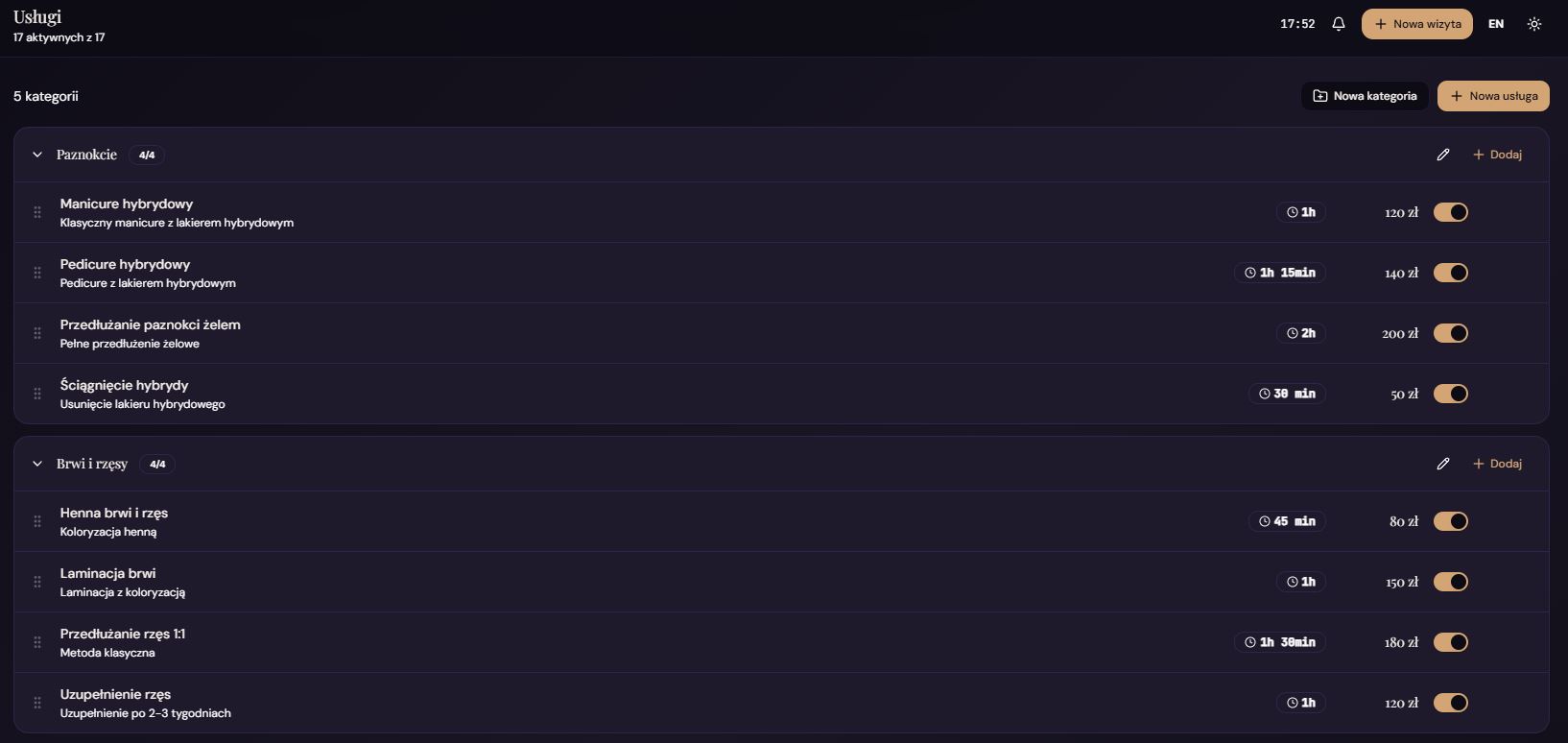
W sekcji „Usługi" definiujesz wszystko, co oferuje Twój salon — od manicure po koloryzację. Usługi są pogrupowane w kategorie, co ułatwia organizację i wygląda przejrzyście dla klientów rezerwujących online.
Kategorie usług
Kategorie to „szufladki", w których trzymasz usługi. Przykłady: „Paznokcie", „Włosy", „Brwi i rzęsy", „Zabiegi na twarz".
Jak dodać kategorię:
Kliknij przycisk „Nowa kategoria".
Wpisz nazwę (np. „Paznokcie").
Opcjonalnie wybierz kolor — ten kolor będzie widoczny na harmonogramie w trybie kolorowania „Wg kategorii".
Zapisz.
Dodawanie i edycja usług
Każda usługa ma następujące pola:
Nazwa — np. „Manicure hybrydowy", „Strzyżenie damskie"
Kategoria — do której kategorii należy
Cena — w złotych (np. 120 zł)
Czas trwania — w minutach (np. 60 min)
Przerwa po usłudze — dodatkowy czas na posprzątanie stanowiska, dezynfekcję narzędzi itp.
Opis — opcjonalny tekst widoczny dla klientów przy rezerwacji online
Status — aktywna lub nieaktywna (nieaktywne usługi nie pojawiają się w rezerwacjach)
Jak dodać usługę:
Przy wybranej kategorii kliknij przycisk „+".
Wypełnij formularz (nazwa, cena, czas — reszta opcjonalna).
Zapisz.
Przerwa po usłudze — jeśli np. manicure trwa 60 minut i ustawisz 15 minut przerwy, system zablokuje łącznie 75 minut w harmonogramie. Dzięki temu następna klientka nie zostanie umówiona „na styk".
Włączanie i wyłączanie usług
Nie chcesz usuwać usługi, ale tymczasowo jej nie oferujesz? Użyj przełącznika aktywności — wyłączona usługa znika z rezerwacji online i chatbota, ale pozostaje w historii.
5. Zespół
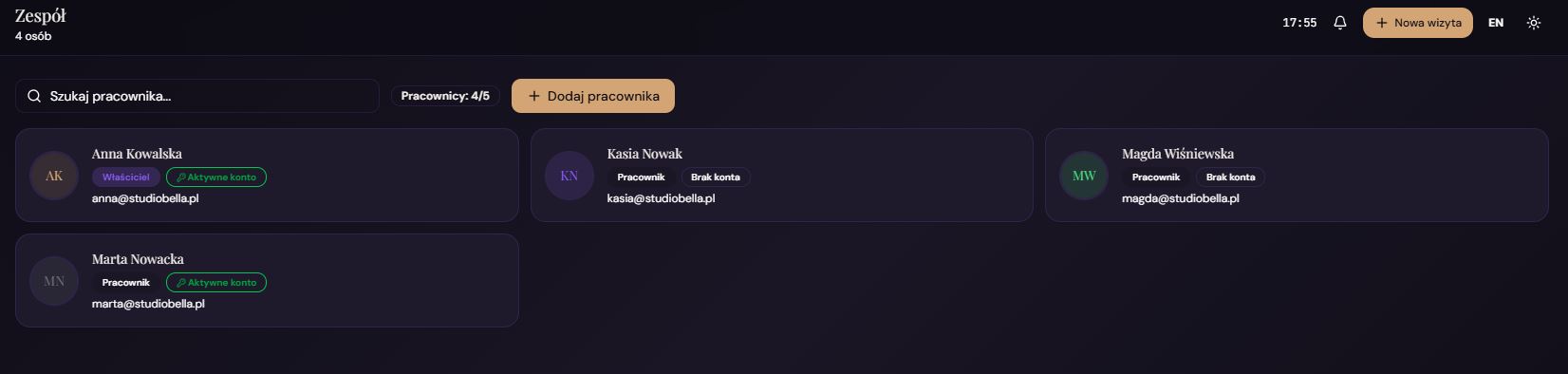
Tutaj zarządzasz pracownikami salonu — dodajesz nowe osoby, przypisujesz im role, usługi i grafiki pracy.
Dodawanie pracownika
Kliknij przycisk „Dodaj pracownika".
Wypełnij dane:
Imię i nazwisko (wymagane)
Email i telefon (opcjonalnie)
Rola — Właściciel, Manager lub Pracownik (szczegóły poniżej)
Kolor — wybierz kolor, który będzie reprezentował tę osobę na harmonogramie
„Można rezerwować wizyty" — czy ta osoba pojawia się w wyborze przy tworzeniu rezerwacji
Opcjonalnie: utwórz konto logowania (email + hasło), aby pracownik mógł sam się zalogować i widzieć swój grafik.
Role i uprawnienia
Rola
Co może robić
Właściciel
Pełny dostęp — widzi wszystko, zmienia wszystkie ustawienia, zarządza zespołem i rozliczeniami
Manager
Dostęp operacyjny — zarządza rezerwacjami, klientami, grafikami. Nie ma dostępu do rozliczeń i niektórych ustawień
Pracownik
Widzi tylko swój grafik i przypisane do siebie rezerwacje
Konta managerów (osobne loginy z ograniczonymi uprawnieniami) są dostępne w pakiecie Professional.
Profil pracownika
Kliknij kartę pracownika, aby przejść do jego profilu. Znajdziesz tam:
Grafik tygodniowy — w jakich godzinach pracuje w poszczególne dni
Przerwy stałePRO — np. lunch 12:00–12:30 w każdy dzień roboczy
Przerwy jednorazowePRO — np. „wyjście do dentysty" w konkretnym dniu i godzinie
Urlopy i dni wolne — okresy nieobecności
Przypisane usługi — zaznacz, które usługi wykonuje dany pracownik (np. Kasia robi paznokcie, ale nie strzyże)
Konto — zarządzanie loginem (reset hasła, zmiana emaila, zmiana roli)
Limit pracowników
Liczba pracowników zależy od Twojego pakietu:
Starter — do 2 pracowników
Professional — do 8 pracowników
Business — do 20 pracowników (na lokalizację)
Jeśli masz więcej pracowników niż pozwala pakiet, system oznaczy nadmiarowych jako „Ponad limit" — ich wizyty nie będą widoczne w rezerwacjach online i AI, ale dane pozostaną nienaruszone.
6. Grafiki i urlopy
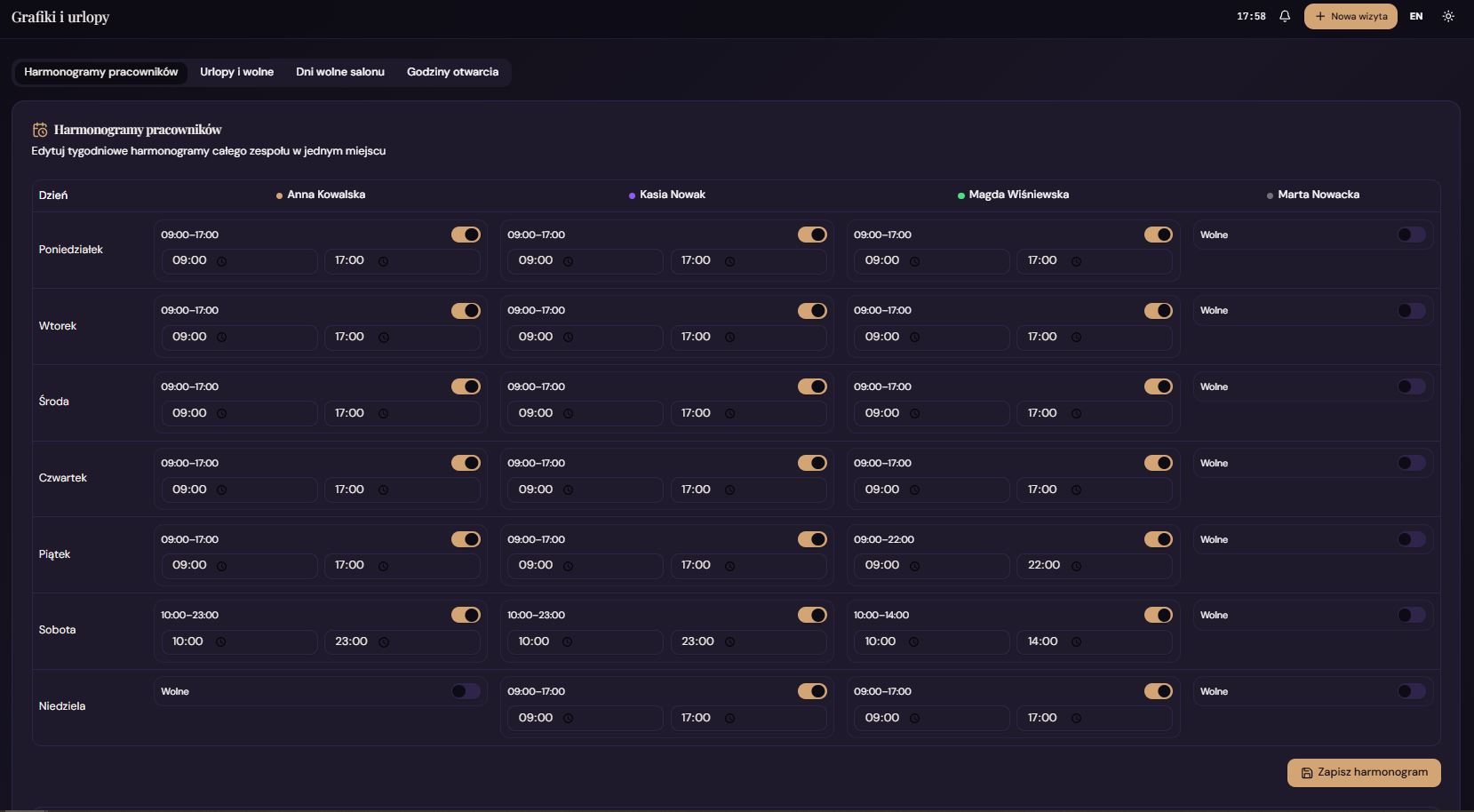
Ta sekcja (dostępna dla Właścicieli i Managerów) pozwala zarządzać czasem pracy całego zespołu w jednym miejscu. Znajdziesz tu 4 zakładki:
Zakładka 1: Godziny otwarcia salonu
Ustaw godziny otwarcia i zamknięcia dla każdego dnia tygodnia. Dni oznaczone jako „Zamknięte" automatycznie blokują możliwość rezerwacji.
Zakładka 2: Dni wolne salonu
Dodaj dni, w których cały salon jest zamknięty — święta, remonty, urlop zbiorowy. Każdy wpis zawiera:
Nazwę (np. „Boże Narodzenie", „Remont łazienki")
Datę od–do
Cały dzień lub konkretne godziny
Dni wolne wyświetlają się jako szare bloki na harmonogramie.
Zakładka 3: Harmonogramy pracowników
Widok macierzowy: dni tygodnia × pracownicy. Dla każdej osoby i każdego dnia możesz:
Włączyć lub wyłączyć pracę w danym dniu
Ustawić godziny (od–do)
Po wprowadzeniu zmian kliknij „Zapisz harmonogram".
Przerwy stałePRO — w tej zakładce możesz też dodać stałe przerwy dla pracownika (np. lunch codziennie 12:00–12:30). System automatycznie blokuje te godziny w rezerwacjach.
Zakładka 4: Urlopy i wolne
Tutaj dodajesz indywidualne dni wolne i urlopy pracowników. Masz 3 tryby:
Jednorazowo — konkretny zakres dat (np. 15–22 lipca)
Co tydzień — powtarzający się dzień (np. co 2 tygodnie w piątek, przez 8 tygodni)
Wybierz daty — kliknij konkretne dni w kalendarzu
Każdy wpis może obejmować cały dzień lub konkretne godziny + opcjonalny powód.
7. Lista oczekujących
Klientka chce wizytę w konkretnym terminie, ale nie ma wolnych miejsc? Zamiast ją odsyłać, dodaj ją do listy oczekujących. System automatycznie powiadomi Cię, gdy zwolni się pasujący termin.
Dodawanie do listy
Kliknij „Dodaj do listy".
Wybierz klienta (lub dodaj nowego).
Wybierz usługę.
Wybierz preferowanego pracownika (lub „Dowolny").
Wybierz preferowaną datę.
Ustaw zakres godzin (od–do) — np. „między 10:00 a 14:00".
Statusy na liście
Status
Co oznacza
Oczekuje
Klient czeka na wolny termin
Powiadomiony
System znalazł wolny termin — klient został poinformowany
Umówiony
Wizyta została zarezerwowana
Wygasł
Preferowana data minęła bez rezerwacji
Automatyczne dopasowanie
System na bieżąco sprawdza dostępność. Gdy znajdzie pasujący termin, przy wpisie pojawi się zielone oznaczenie „Wolny termin!". Kliknij je, aby zobaczyć dostępne sloty i od razu zarezerwować wizytę dla klienta.
Automatyczne wygasanie
Wpisy z datą w przeszłości automatycznie zmieniają status na „Wygasł" i przenoszą się do sekcji Historia.
8. Statystyki
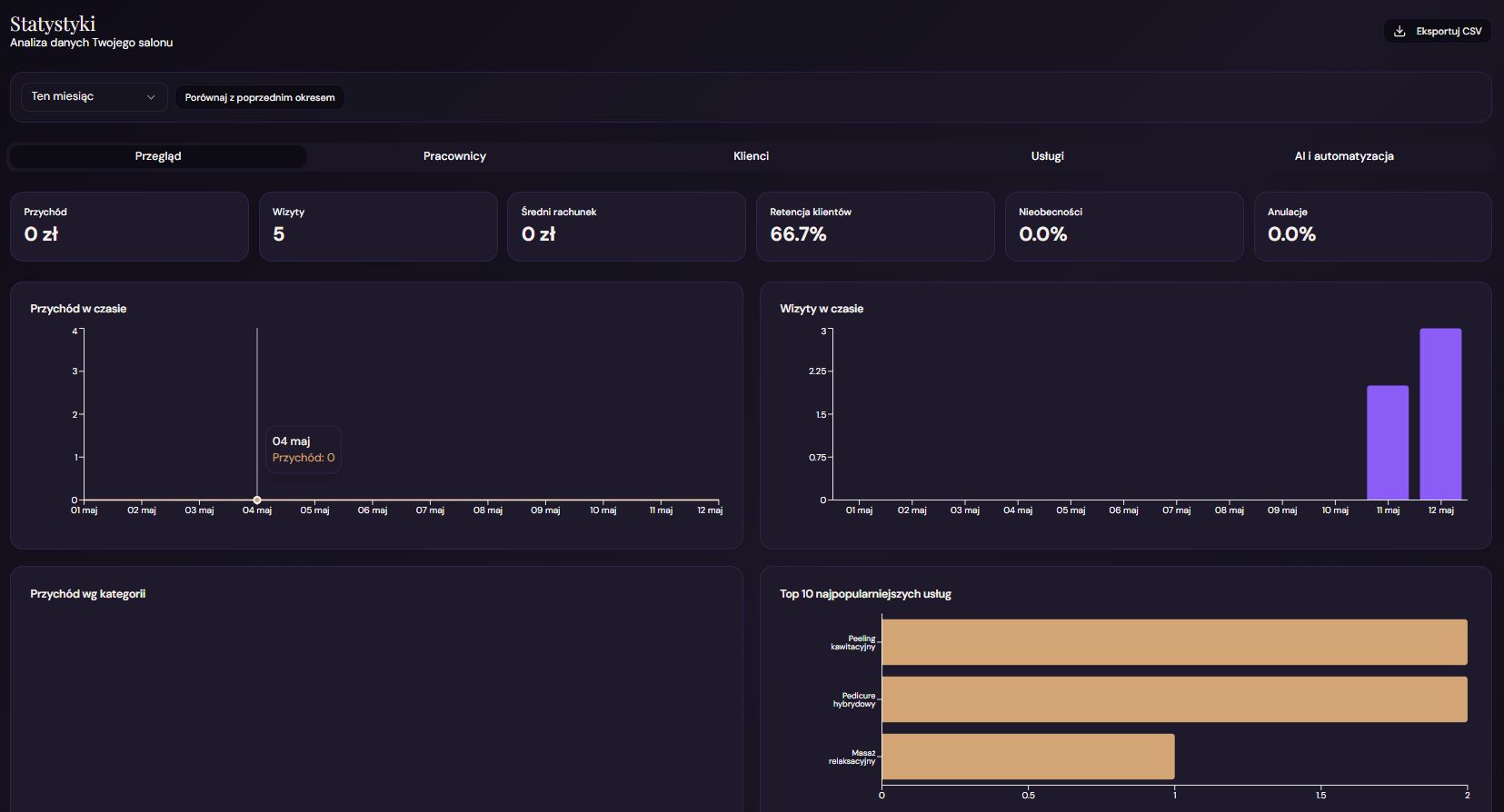
Sekcja dostępna dla Właścicieli i Managerów. Tutaj analizujesz wyniki swojego salonu — przychody, obłożenie, popularność usług i efektywność pracowników.
Filtry (wspólne dla wszystkich zakładek)
Okres — Dziś, Ten tydzień, Ten miesiąc, Zeszły miesiąc, Ten kwartał, Ten rok, Własny zakres dat
Porównanie — włącz, aby zobaczyć zmianę względem poprzedniego okresu
Eksport CSVPRO — pobierz dane do Excela
Zakładka: Przegląd
6 kart z kluczowymi wskaźnikami: Przychód, Rezerwacje, Średni rachunek, Wskaźnik powrotów, Nieobecności %, Anulacje %. Plus wykresy: przychód w czasie, rezerwacje wg źródła, wg dnia tygodnia, wg godziny, top 10 usług.
Zakładka: Pracownicy PRO
Tabela wydajności każdego pracownika: liczba wizyt, wykonane, przychód, średni rachunek, nieobecności, anulacje.
Zakładka: Klienci PRO
Łączna liczba klientów, nowi klienci w okresie, top 10 klientów wg przychodu i wizyt, klienci wg źródła i częstotliwości.
Zakładka: Usługi PRO
Tabela: nazwa usługi, kategoria, liczba rezerwacji, przychód, procent anulacji.
Zakładka: AI PRO
Statystyki chatbota: wiadomości, konwersacje, rezerwacje z AI, konwersja (%), średnia wiadomości na konwersację, podział Messenger vs Instagram.
9. Rezerwacje AI (chatbot)
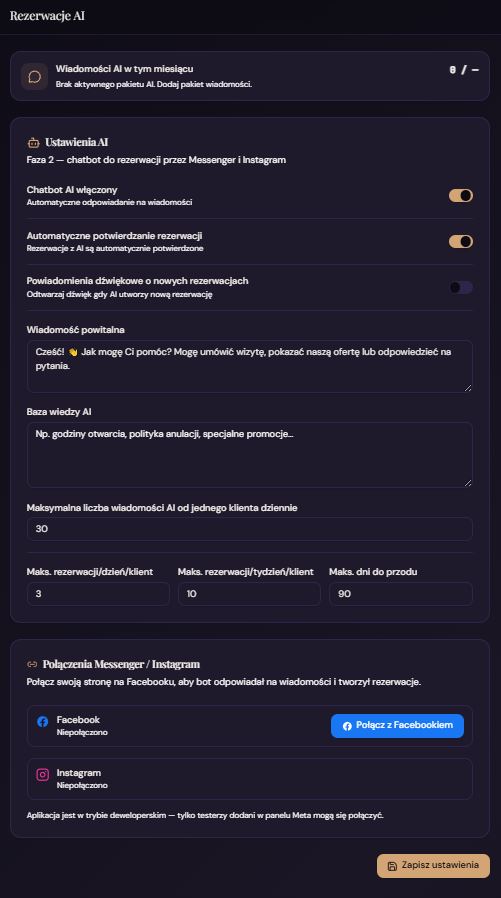
Autevia posiada wbudowanego chatbota AI, który automatycznie odpowiada na wiadomości klientów na Messengerze i Instagramie. Bot umawia wizyty, odpowiada na pytania o usługi i ceny, a gdy nie może pomóc — przekazuje rozmowę do Ciebie.
Jak włączyć chatbota
Przejdź do sekcji „Rezerwacje AI" w menu bocznym.
Włącz główny przełącznik „Chatbot AI włączony".
Połącz konto Facebook (instrukcja poniżej).
Skonfiguruj ustawienia (opcjonalnie).
Kliknij „Zapisz".
Ustawienia chatbota
Chatbot AI włączony — główny przełącznik (wyłączenie = bot przestaje odpowiadać)
Automatyczne potwierdzanie — czy rezerwacje z AI mają być od razu potwierdzone, czy czekać na Twoją akceptację
Powiadomienia dźwiękowe — dźwięk w panelu przy nowej rezerwacji z AI
Wiadomość powitalna — tekst, którym bot wita klientów na początku rozmowy
Baza wiedzy — dodatkowe informacje dla bota (np. „Nie robimy paznokci u mężczyzn", „Parking za budynkiem", „Przy pierwszej wizycie 10% rabatu z kodem NOWA")
Limit wiadomości dziennie — max wiadomości od jednego klienta na dzień (ochrona przed spamem)
Max rezerwacji / dzień — ile rezerwacji jeden klient może zrobić dziennie
Max rezerwacji / tydzień — limit tygodniowy na klienta
Max dni do przodu — jak daleko w przyszłość klient może rezerwować (np. 30 dni)
Połączenie z Facebookiem i Instagramem
Kliknij przycisk „Połącz z Facebookiem".
Zaloguj się na swoje konto Facebook.
Wybierz stronę (fanpage) salonu z listy.
Zatwierdź uprawnienia.
Gotowe! Jeśli Twój Instagram Business jest podłączony do tego fanpage'a, połączy się automatycznie.
Po połączeniu zobaczysz nazwę strony i status „Połączono" z zielonym znaczkiem.
Ręczne połączenie Instagrama: Jeśli Instagram nie połączył się automatycznie, możesz podać ręcznie ID konta Instagram Business i nazwę użytkownika.
Licznik wiadomości AI
Na górze strony „Rezerwacje AI" widzisz kartę z licznikiem wykorzystanych wiadomości w bieżącym miesiącu (np. „142 / 500 wiadomości"). Pasek postępu pokazuje ile zostało. Limit zależy od wykupionego pakietu AI.
Chatbot odpowiada w języku klienta (rozpoznaje polski i angielski), zawsze pyta o imię przed rezerwacją, obsługuje kody rabatowe i proaktywnie proponuje listę oczekujących gdy nie ma wolnych terminów.
10. Historia rezerwacji
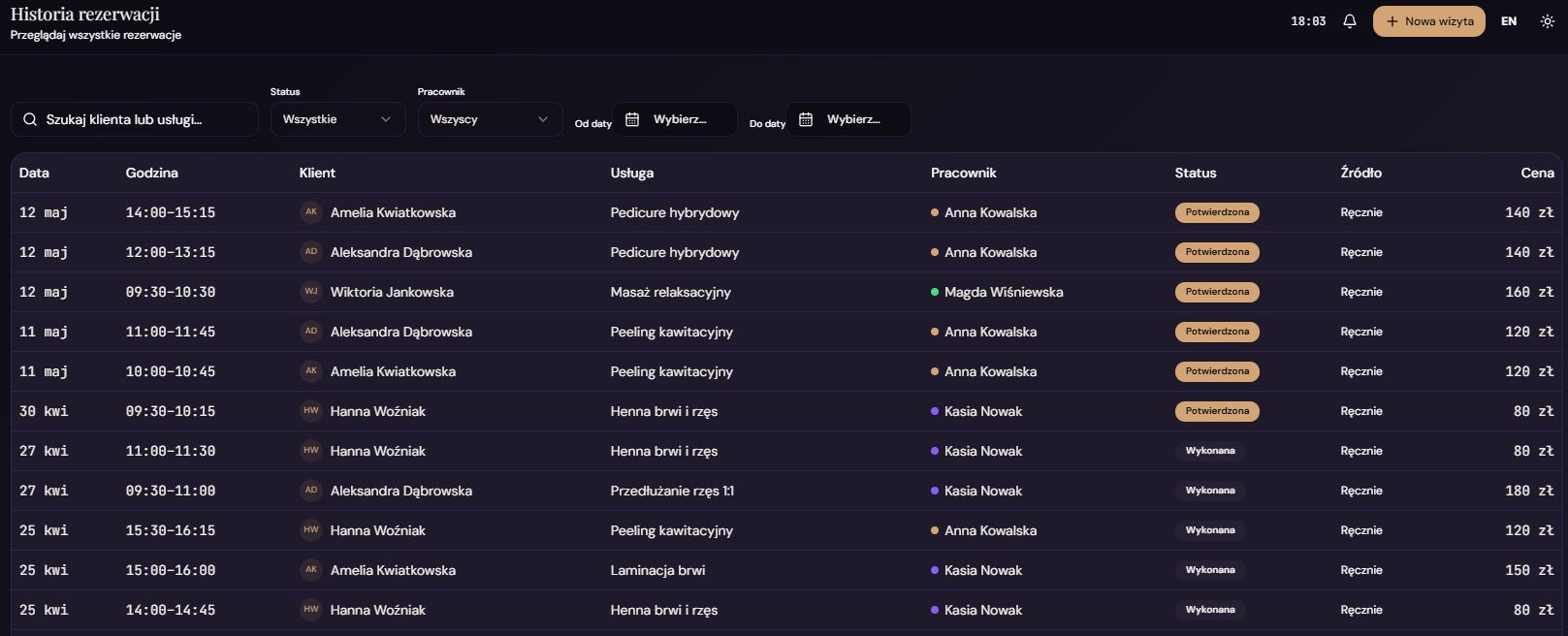
Przeglądaj wszystkie rezerwacje salonu — zarówno przyszłe, jak i przeszłe (do 200 najnowszych).
Filtry
Na górze strony znajdziesz filtry, które pomogą znaleźć konkretną wizytę:
Szukaj — wpisz imię klienta lub nazwę usługi
Status — Wszystkie / Potwierdzona / Wykonana / Anulowana / Nieobecność
Pracownik — filtruj po konkretnej osobie
Data od / do — zakres dat
Wyczyść filtry — resetuj wszystko jednym kliknięciem
Tabela
Kolumny: Data, Godzina, Klient, Usługa, Pracownik, Status (z kolorowym oznaczeniem), Źródło (ikona), Cena.
11. Ustawienia
Sekcja dostępna dla Właścicieli i Managerów. Tutaj konfigurujesz podstawowe parametry salonu i zasady rezerwacji.
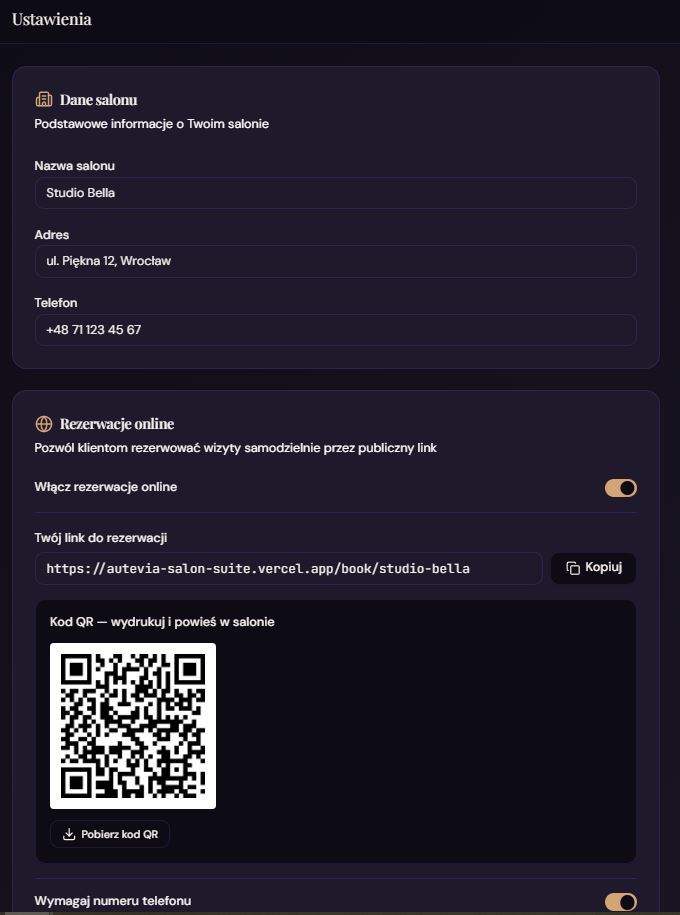
Dane salonu
Podstawowe informacje: nazwa salonu, adres, telefon. Te dane wyświetlają się na stronie rezerwacji online.
Zasady anulowania
Treść zasad — tekst wyświetlany klientom przy rezerwacji online (np. „Anulowanie możliwe do 24h przed wizytą")
Minimalny czas przed wizytą — ile godzin przed wizytą klient może anulować. Ustaw 0, jeśli nie chcesz ograniczać.
Ustawienia rezerwacji
Interwał terminów — co ile minut system proponuje terminy klientom. Opcje: co 15 min, co 30 min, co 60 min. Przykład: przy interwale 30 min klient zobaczy sloty 9:00, 9:30, 10:00 itd.
Minimalne wyprzedzenie rezerwacjiPRO — klienci nie mogą rezerwować z mniejszym wyprzedzeniem niż ustawiona wartość. Opcje: bez limitu, 15 min, 30 min, 1 godz., 2 godz., 4 godz., 12 godz., 24 godz., lub własna wartość. Dotyczy zarówno rezerwacji online jak i chatbota AI. Przykład: ustawienie „2 godz." oznacza, że klient nie zarezerwuje wizyty na za godzinę.
Automatyczna nieobecność — po ilu minutach od godziny wizyty system automatycznie oznaczy klienta jako nieobecnego (puste = wyłączone)
Przypomnienie 24h — automatyczne przypomnienie dzień przed wizytą
Przypomnienie 1h — przypomnienie godzinę przed wizytą
Oceny klientów
Przełącznik włączający/wyłączający system ocen. Gdy włączony — po oznaczeniu wizyty jako „Wykonana" pojawi się okno z prośbą o ocenę klienta (1–5 gwiazdek).
12. Rezerwacja online
System generuje unikalny link do rezerwacji online dla Twojego salonu (np. https://app.autevia.com/book/studio-bella). Klienci mogą przez niego rezerwować wizyty 24/7 bez dzwonienia — wystarczy, że udostępnisz im link.
Konfiguracja (w Ustawieniach → Rezerwacje online)
Włącz rezerwacje online — główny przełącznik.
Skopiuj link — kliknij ikonę kopiowania obok adresu URL.
Pobierz kod QR — wygenerowany automatycznie, do wydrukowania i powieszenia w salonie.
Dodatkowe opcje:
Wymagaj telefonu — czy klient musi podać numer telefonu
Powiadomienia dźwiękowe — dźwięk w panelu przy nowej rezerwacji online
Max dni do przodu — jak daleko w przyszłość klient może rezerwować (np. 60 dni)
Wiadomość potwierdzenia — tekst wyświetlany klientowi po udanej rezerwacji
Jak klient korzysta z linku — krok po kroku
Oto co widzi klient po otwarciu linku:
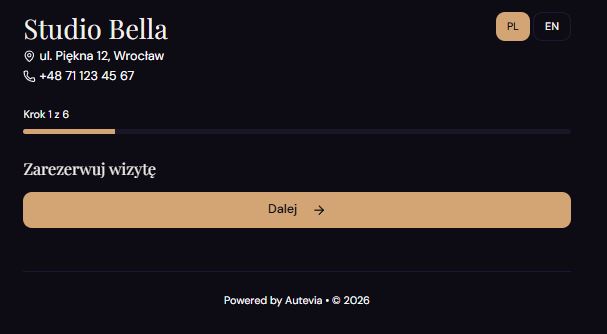
Strona powitalna — nazwa salonu, adres i telefon. Nie wymaga logowania.
Wybór usługi — lista usług pogrupowana wg kategorii, z cenami i czasem trwania.
Wybór pracownika — może wybrać konkretną osobę lub „Dowolny dostępny".
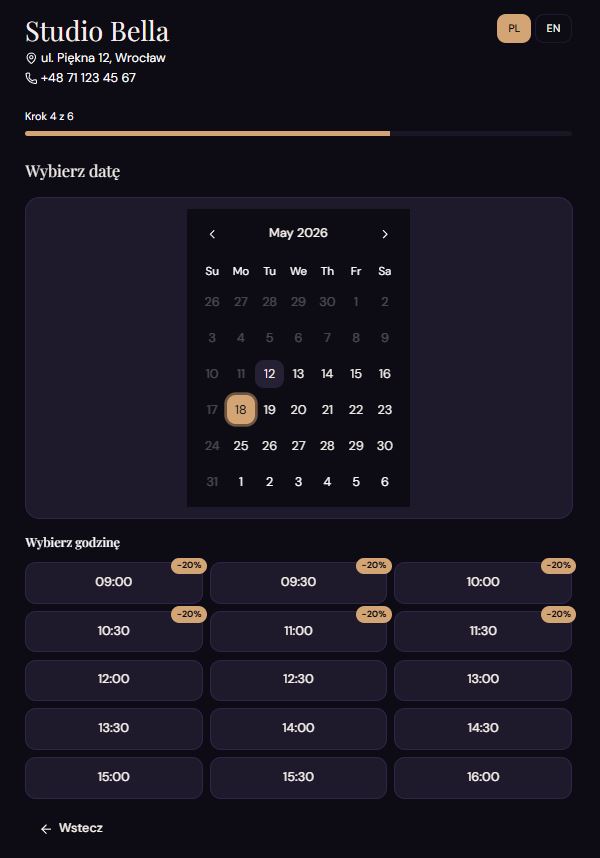
Wybór daty i godziny — kalendarz z dostępnymi terminami. Sloty w godzinach Happy Hour mają oznaczenie z rabatem (np. „-20%").
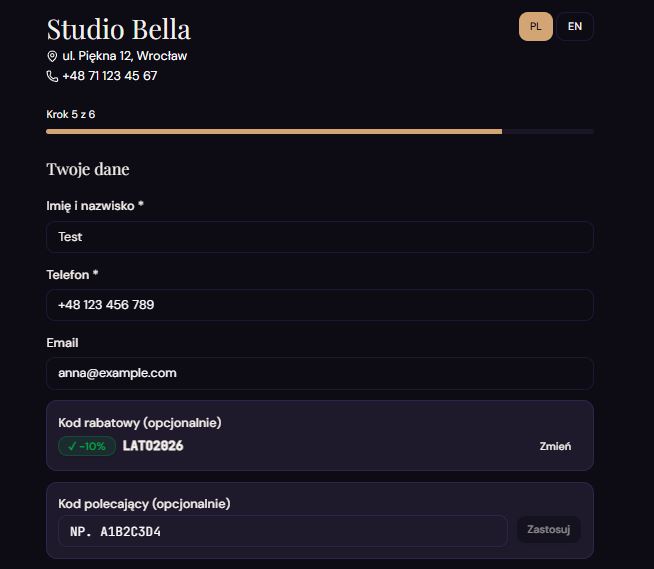
Dane klienta — imię, telefon, email. Opcjonalnie: pole na kod rabatowy i kod polecający.
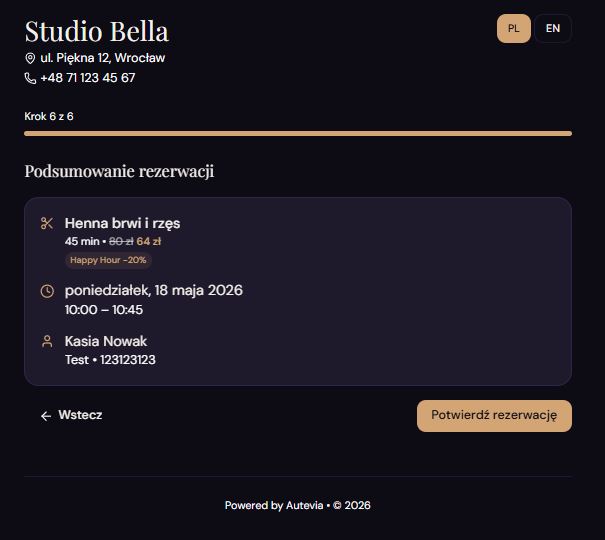
Podsumowanie — usługa, pracownik, data, godzina, cena (po rabacie jeśli dotyczy). Klient rozwiązuje captcha i klika „Potwierdź".
Potwierdzenie — komunikat sukcesu + link do zarządzania wizytą.
Link do zarządzania wizytą
Po rezerwacji klient otrzymuje unikalny link, pod którym może:
Dodać wizytę do Google Calendar lub pobrać plik .ics (do Apple Calendar, Outlook)
Anulować wizytę (jeśli jest w dozwolonym oknie czasowym — patrz: Zasady anulowania)
Udostępnij link i kod QR wszędzie: w mediach społecznościowych, na wizytówkach, w stopce maila, na drzwiach salonu. Im łatwiej klient znajdzie link, tym więcej rezerwacji online dostaniesz.
13. Promocje i rabaty PRO
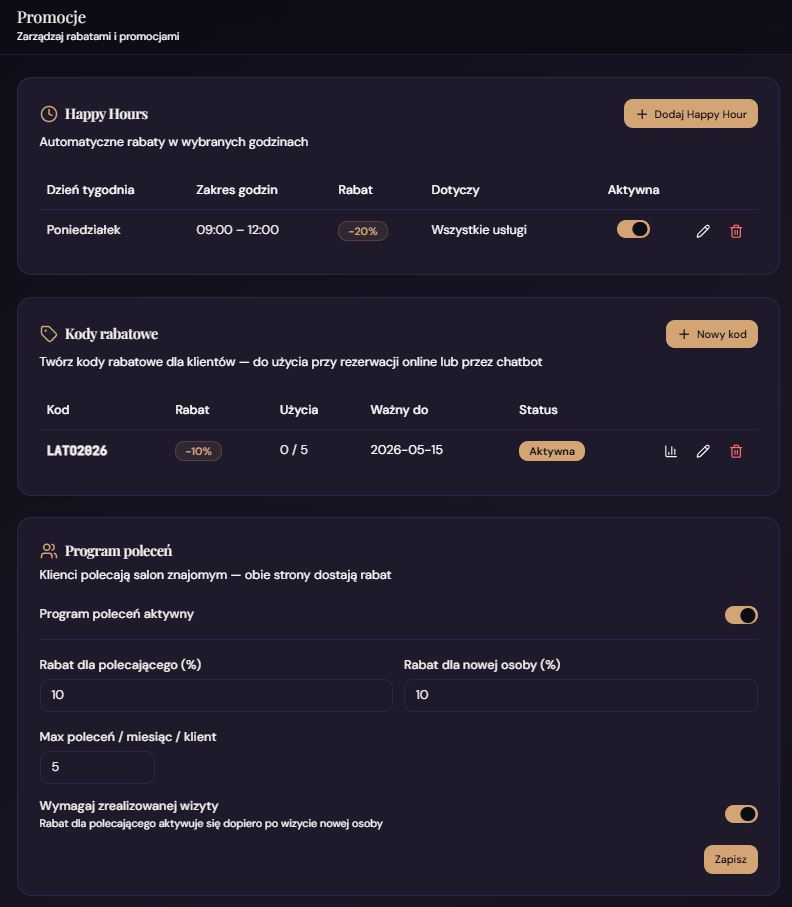
Sekcja „Promocje" (ikona % w menu bocznym) to centrum zarządzania wszystkimi rabatami i programami lojalnościowymi. Dostępna dla Właścicieli i Managerów.
Cała sekcja Promocje (Happy Hours, kody rabatowe, program poleceń) jest dostępna w pakiecie Professional i wyższych.
Happy Hours — automatyczne rabaty godzinowe
Happy Hours to rabaty, które działają automatycznie w wybranych godzinach. Idealne do przyciągania klientów w mniej popularne terminy (np. poniedziałek rano).
Jak dodać Happy Hour:
Kliknij przycisk „Dodaj Happy Hour".
Wybierz dzień tygodnia (np. Poniedziałek).
Ustaw godziny — od której do której obowiązuje rabat (np. 9:00–12:00).
Ustaw procent rabatu (1–90%, np. 20%).
Wybierz zakres:
„Wszystkie usługi" — rabat na wszystko
„Wybrane kategorie" — np. tylko Paznokcie
„Wybrane usługi" — np. tylko Manicure hybrydowy
Zapisz.
Jak to działa w praktyce:
Na stronie rezerwacji online — sloty w godzinach Happy Hour mają widoczne oznaczenie „-20%" w rogu. Klient od razu widzi, że dostanie rabat.
W podsumowaniu rezerwacji — przekreślona stara cena + nowa cena po rabacie.
Chatbot AI — informuje klientów o rabacie, gdy proponuje termin w godzinach Happy Hour.
Możesz mieć wiele Happy Hours na różne dni i godziny. Każdy możesz włączyć/wyłączyć przełącznikiem bez usuwania.
Przykład: Poniedziałek 9:00–12:00 z rabatem -20% na wszystkie usługi. Klientki, które mają elastyczny grafik, chętniej zarezerwują rano w poniedziałek zamiast w sobotę.
Kody rabatowe
Twórz kody promocyjne, które klienci mogą użyć przy rezerwacji online lub podać chatbotowi AI. Idealne na kampanie marketingowe, współprace z influencerami lub nagrody dla stałych klientek.
Jak stworzyć kod rabatowy:
Kliknij przycisk „Nowy kod".
Wpisz kod — minimum 4 znaki, np. LATO2026, NOWA10, VIP20 (system automatycznie zamienia na wielkie litery).
Wybierz typ rabatu:
Procentowy — np. 10% zniżki
Kwotowy — np. 20 zł zniżki
Wpisz wartość (np. 10 lub 20).
Opcjonalnie ustaw:
Limit użyć łącznie — ile razy kod może być użyty ogółem (puste = bez limitu)
Limit na osobę — ile razy jedna osoba może użyć kodu (domyślnie 1)
Ważny od / do — okres obowiązywania (puste = bezterminowo)
Min. cena usługi — kod działa tylko dla usług droższych niż X zł
Dotyczy — wszystkie usługi / wybrane kategorie / wybrane usługi
Zapisz.
Jak klient używa kodu:
Rezerwacja online — w kroku 5 (dane klienta) jest pole „Kod rabatowy". Klient wpisuje kod i klika „Zastosuj". System od razu informuje czy kod jest prawidłowy i jaki daje rabat.
Chatbot AI — klient podaje kod w rozmowie (np. „mam kod LATO2026"). Bot sprawdza kod w bazie i informuje o rabacie. Kod jest automatycznie zastosowany przy rezerwacji.
Zabezpieczenia:
Kod jest walidowany w czasie rzeczywistym — nie można użyć wygasłego lub wyczerpanego kodu
Jedna osoba nie może użyć kodu więcej razy niż ustawiony limit
Chatbot AI nigdy nie wymyśla kodów — zawsze sprawdza w bazie danych
Statystyki użyć:
Kliknij ikonę 📊 przy kodzie, aby zobaczyć historię: kto użył kodu, kiedy i jaki rabat otrzymał (z imieniem, telefonem i emailem klienta).
Program poleceń
Program poleceń to system „polecam znajomej" — Twoja klientka poleca salon koleżance, a obie dostają rabat. To jeden z najskuteczniejszych sposobów na pozyskiwanie nowych klientek.
Jak skonfigurować:
Włącz przełącznik „Program poleceń aktywny".
Ustaw rabat dla polecającej — ile procent zniżki dostanie klientka, która poleciła (1–100%).
Ustaw rabat dla nowej osoby — ile procent zniżki dostanie nowa klientka na pierwszą wizytę (1–100%).
Ustaw max poleceń / miesiąc — ile osób jedna klientka może polecić miesięcznie (ochrona przed nadużyciami).
Przełącznik „Wymagaj zrealizowanej wizyty" — zalecane! Rabat polecającej aktywuje się dopiero po tym, jak nowa osoba faktycznie przyjdzie na wizytę.
Jak to działa:
Każda klientka automatycznie dostaje unikalny 8-znakowy kod polecający (widoczny w jej profilu).
Klientka podaje ten kod koleżance.
Nowa osoba wpisuje kod przy rezerwacji online (pole „Kod polecający" w kroku 5).
Nowa osoba od razu dostaje rabat na pierwszą wizytę.
Polecająca dostaje rabat dopiero po zrealizowanej wizycie nowej osoby (jeśli włączono tę opcję).
Zabezpieczenia przed nadużyciami:
Nie można użyć własnego kodu (system porównuje numery telefonów)
Ten sam numer telefonu nie może być polecony dwa razy
Polecająca musi być klientką od minimum 7 dni
Polecająca musi mieć minimum 1 zrealizowaną wizytę
Limit poleceń miesięcznie (konfigurowalny)
Tabela poleceń:
W sekcji Promocje → Program poleceń widzisz tabelę ze wszystkimi poleceniami: kto polecił, kogo, jaki status (oczekuje / zrealizowane / nagrodzone) i data.
Program poleceń działa TYLKO przez rezerwację online (nie przez chatbot AI) — to celowe zabezpieczenie. Bot może poinformować klientkę o programie i skierować ją na link rezerwacji online.
Kolejność stosowania rabatów
Jeśli klient korzysta z kilku rabatów jednocześnie, są one stosowane w następującej kolejności:
Happy Hour — procent od ceny bazowej
Kod rabatowy — procent lub kwota od ceny po Happy Hour
Sekcja „Magazyn" (ikona 📦 w menu bocznym) pozwala zarządzać produktami zużywanymi w salonie i automatycznie śledzić stany magazynowe. Koniec z ręcznym liczeniem lakierów i kremów!
Magazyn jest dostępny w pakiecie Professional i wyższych.
Produkty
Lista wszystkich produktów z wyszukiwarką i filtrem po kategorii.
Jak dodać produkt:
Kliknij przycisk „Dodaj produkt".
Wypełnij formularz:
Nazwa (wymagane) — np. „Lakier hybrydowy Red Passion"
Marka — np. „Semilac" (opcjonalnie)
Kategoria — wybierz z listy lub kliknij „Dodaj kategorię" aby stworzyć nową
Jednostka — szt., ml, g, opak., para, komplet
Cena zakupu — ile płacisz za jednostkę
Aktualny stan — ile masz teraz na stanie
Min. stan alertu — przy jakiej ilości system ma Cię ostrzec (0 = brak alertu)
SKU — numer katalogowy (opcjonalnie)
Zapisz.
Gdy stan produktu spadnie do lub poniżej ustawionego minimum, przy produkcie pojawi się czerwone oznaczenie „Niski stan".
Korekta stanu (dostawy i zużycie)
Przy każdym produkcie na liście widzisz dwa przyciski:
↑ (zielony) — dodaj do stanu (np. przyjęcie dostawy)
↓ (pomarańczowy) — odejmij ze stanu (np. ręczne zużycie, strata)
Po kliknięciu otworzy się okno, w którym podajesz:
Ilość — ile sztuk/ml/g dodajesz lub odejmujesz
Typ operacji — dostawa, zużycie, korekta lub strata
Notatka — opcjonalny komentarz (np. „Dostawa z hurtowni X", „Uszkodzony produkt")
Historia zmian
Zakładka „Historia" pokazuje pełną historię wszystkich zmian stanów magazynowych: data, produkt, typ operacji, zmiana (+/-), stan po operacji, notatka i kto dokonał zmiany.
Kategorie produktów
Zakładka „Kategorie" — lista kategorii z liczbą produktów w każdej. Możesz dodawać nowe kategorie (np. „Lakiery", „Kremy", „Narzędzia jednorazowe").
Powiązanie produktów z usługami (auto-zużycie)
To najwygodniejsza funkcja magazynu. Definiujesz raz, jakie produkty zużywa dana usługa — a system odlicza je automatycznie przy każdej wizycie.
Jak to ustawić:
Przejdź do sekcji „Usługi".
Kliknij edycję wybranej usługi.
Przewiń do sekcji „Zużywane produkty".
Kliknij „Dodaj produkt" — wybierz produkt z listy i podaj ilość zużywaną na jedną wizytę.
System automatycznie odlicza zdefiniowane produkty ze stanu magazynowego.
Dodaje wpis do historii (typ: „zużycie", powiązany z rezerwacją).
Jeśli stan spadnie poniżej minimum → otrzymasz powiadomienie „Niski stan: [nazwa] — pozostało X szt."
Definiuj zużycie raz przy usłudze — system odlicza automatycznie przy każdej wizycie. Nie musisz pamiętać o ręcznym odliczaniu. Na koniec miesiąca masz dokładną historię zużycia.
15. Powiadomienia
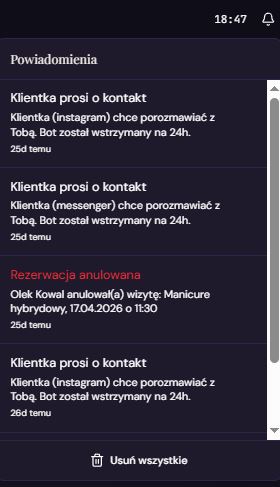
Ikona dzwonka 🔔 w górnym pasku (widoczna dla Właścicieli i Managerów) informuje Cię o ważnych wydarzeniach w salonie.
Typy powiadomień
Typ
Kiedy się pojawia
Nowa rezerwacja
Klient zarezerwował wizytę (przez chatbot AI lub link online)
Anulowana rezerwacja
Klient anulował wizytę przez link do zarządzania
Prośba o kontakt
Chatbot AI nie mógł pomóc klientowi i przekazał rozmowę do Ciebie
Niski stan magazynowy
Produkt spadł poniżej ustawionego minimum
Jak działają powiadomienia
Czerwona liczba na dzwonku — ile masz nieprzeczytanych powiadomień
Dźwięk — krótki sygnał przy nowym powiadomieniu (można wyłączyć)
Animacja — dzwonek miga, gdy pojawi się nowe powiadomienie
Oznacz jako przeczytane — pojedynczo lub wszystkie naraz
Usuń — pojedynczo lub wyczyść wszystkie
Powiadomienia aktualizują się w czasie rzeczywistym — nie musisz odświeżać strony.
Najczęściej zadawane pytania
Jak stworzyć rezerwację cykliczną (powtarzającą się)?
Utwórz nową rezerwację (przycisk „+") → wybierz klienta, usługę, pracownika, datę i godzinę → włącz przełącznik „Powtarzaj" → wybierz częstotliwość (co tydzień / co 2 tygodnie / co miesiąc / własny) i liczbę powtórzeń → Zapisz. Funkcja dostępna w pakiecie Professional.
Czy mogę cofnąć anulowanie wizyty?
Nie bezpośrednio. Utwórz nową rezerwację dla tego klienta na ten sam termin.
Jak zmienić pracownika przypisanego do wizyty?
Kliknij wizytę na harmonogramie → w panelu szczegółów zmień pracownika z listy rozwijanej → Zapisz.
Czy klienci widzą ceny na stronie rezerwacji online?
Tak, ceny usług są widoczne przy wyborze usługi. Jeśli termin jest w godzinach Happy Hour, klient widzi cenę po rabacie.
Jak wyłączyć chatbota AI?
Przejdź do sekcji „Rezerwacje AI" → wyłącz przełącznik „Chatbot AI włączony" → kliknij Zapisz. Bot natychmiast przestanie odpowiadać na wiadomości.
Jak dodać przerwę obiadową pracownikowi?
Przejdź do „Grafiki i urlopy" → zakładka „Harmonogramy pracowników" → sekcja Przerwy → kliknij „Dodaj przerwę" → wybierz pracownika, dzień, godziny (np. 12:00–12:30) i nazwę (np. „Lunch"). Funkcja dostępna w pakiecie Professional.
Czy chatbot AI obsługuje kody rabatowe?
Tak. Klient podaje kod w rozmowie (np. „mam kod LATO2026"), bot sprawdza go w bazie danych i informuje o rabacie. Kod jest automatycznie zastosowany przy rezerwacji. Bot nigdy nie wymyśla kodów — zawsze weryfikuje w systemie.
Czy chatbot AI obsługuje program poleceń?
Nie bezpośrednio. Bot może poinformować klientkę o programie poleceń i skierować ją na link rezerwacji online. Kody polecające działają tylko przez stronę rezerwacji online — to celowe zabezpieczenie przed nadużyciami.
Czy klient może użyć kodu rabatowego i kodu polecającego jednocześnie?
Tak — rabaty się kumulują. Kolejność: najpierw Happy Hour (jeśli dotyczy), potem kod rabatowy, potem rabat za polecenie.
Jak sprawdzić kto użył kodu rabatowego?
Przejdź do „Promocje" → sekcja „Kody rabatowe" → kliknij ikonę 📊 (statystyki) przy wybranym kodzie. Zobaczysz historię z imieniem, telefonem i datą użycia.
Jak działa automatyczne odliczanie produktów z magazynu?
Najpierw zdefiniuj jakie produkty zużywa dana usługa (Usługi → edycja → sekcja „Zużywane produkty"). Potem, za każdym razem gdy oznaczysz wizytę jako „Wykonana", system automatycznie odliczy odpowiednie ilości ze stanu magazynowego.
Co się stanie gdy skończy się okres próbny?
Po 7 dniach okresu próbnego musisz wybrać pakiet (Starter, Professional lub Business). Twoje dane (klienci, rezerwacje, historia) pozostają nienaruszone — nie tracisz niczego. Jedynie nie możesz tworzyć nowych rezerwacji do momentu aktywacji pakietu.
Przydatne skróty
Co chcesz zrobić
Jak to zrobić
Nowa rezerwacja
Przycisk „+" w górnym pasku (dostępny z każdej strony)
Nowa rezerwacja cykliczna
Nowa rezerwacja → wybierz slot → włącz „Powtarzaj" PRO
Zmiana języka
Przycisk PL/EN w górnym pasku
Zmiana motywu (jasny/ciemny)
Ikona ☀️/🌙 w górnym pasku
Szybki podgląd wizyty
Kliknij blok na harmonogramie
Eksport klientów do CSV
Klienci → przycisk „Eksport CSV" PRO
Kod QR do rezerwacji
Ustawienia → Rezerwacje online → Pobierz QR
Dodaj Happy Hour
Promocje → Happy Hours → „Dodaj Happy Hour" PRO
Nowy kod rabatowy
Promocje → Kody rabatowe → „Nowy kod" PRO
Włącz program poleceń
Promocje → Program poleceń → przełącznik PRO
Dodaj produkt do magazynu
Magazyn → „Dodaj produkt" PRO
Korekta stanu magazynowego
Magazyn → ↑ (dostawa) lub ↓ (zużycie) przy produkcie PRO
Dodaj przerwę jednorazową
Zespół → profil pracownika → „Przerwy jednorazowe" PRO